
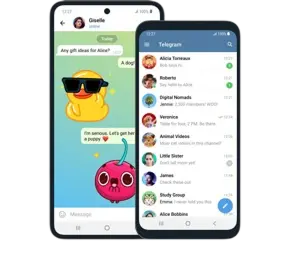

 Telegram for Windows / macOS / Linux
为什么选择 Telegram 下载?
简单
私密
同步
快速
强大
开放
安全
社交
富有表现力
需要 Telegram下载 或搜索 纸飞机下载 时,请认准唯一官网 telegram.org。纸飞机是 Telegram 的常用中文别称:安卓可在 telegram.org/android 下载官方 APK,或通过 Google Play(开发者 Telegram FZ-LLC)安装;iPhone / iPad 在 App Store 搜索 Telegram Messenger;电脑版访问 desktop.telegram.org(支持 Windows、macOS、Linux);网页版打开 web.telegram.org 扫码即可登录。全平台完全免费、无广告;官方没有单独的"中文版",安装官方原版后用中文语言包即可切换简体中文。
更多下载导航:Telegram下载 · 纸飞机下载
Telegram下载与纸飞机下载:各平台官方渠道
| 平台 | 官方下载地址 | 开发者 / 包名 | 说明 |
|---|---|---|---|
| Android 安卓 | telegram.org/android · Google Play | Telegram FZ-LLC · org.telegram.messenger | 官网 APK 更新更快,不依赖 Google 服务框架 |
| iPhone / iPad | App Store 搜 Telegram Messenger | Telegram FZ-LLC | 认准开发者;搜不到需换区 Apple ID |
| Windows | desktop.telegram.org | 安装包以 tsetup 开头 | 支持 Win7–11,另有免安装便携版 |
| macOS | macos.telegram.org · desktop.telegram.org | 原生版 / Desktop 版 | Intel 与 Apple 芯片均支持 |
| Linux | desktop.telegram.org · Snap / Flatpak | 64 位 | 提供 AppImage / tar.xz |
| 网页版 | web.telegram.org | — | 手机扫码即用,适合临时登录 |
别名说明:Telegram、电报、纸飞机、TG 指的是同一款应用——「电报」是它的中文意译,「纸飞机」来自其标志性的白色纸飞机图标,「TG」是英文缩写。因此,搜索「Telegram下载」「纸飞机下载」「电报下载」时,均应前往 telegram.org 获取官方原版;请警惕第三方仿冒的"中文版 / 破解版"安装包。
Telegram 安卓版下载教程
安卓用户推荐直接从官网下载 APK,版本更新比应用商店更快,且不依赖 Google 服务框架:
- 访问官方下载页 telegram.org/android;
- 点击 Download Telegram,下载官方 APK 安装包(文件名为 Telegram.apk);
- 在手机设置中允许"安装未知来源应用",打开 APK 完成安装;
- 打开应用,输入手机号接收验证码登录即可。
手机已安装 Google 服务的用户,也可以直接在 Google Play 搜索 Telegram 安装,认准开发者 Telegram FZ-LLC。
Telegram iPhone / iPad 版下载教程
一句话:在 App Store 搜索 Telegram Messenger、确认开发者为 Telegram FZ-LLC 后点击"获取"即可安装。
- 打开 App Store,搜索 Telegram Messenger;
- 确认开发者为 Telegram FZ-LLC,点击"获取"安装;
- 打开应用,输入手机号验证登录。
App Store 搜索不到怎么办
如果当前 Apple ID 所在地区的商店未上架 Telegram,需要登录其他地区(如美区)的 Apple ID 后再搜索安装。安装完成后切回原账号不影响使用。切换时在 App Store 内登出账号即可,不要在系统设置里退出 iCloud。
Telegram 电脑版下载教程
Telegram Desktop 是官方桌面客户端,支持与手机端消息实时云同步:
Windows 版
访问 desktop.telegram.org,页面自动识别系统并提供 Telegram for Windows x64 下载按钮(安装包文件名以 tsetup 开头),双击安装即可。支持 Windows 10 及以上,另提供免安装便携版。
macOS 版
Mac 用户可选官网 Desktop 版或 macOS 原生版:原生版界面更贴合系统设计,Desktop 版功能更新更快,按习惯选择即可。
Linux 版
官网提供 64 位 Linux 版本,也可通过 Snap 或 Flatpak 安装。电脑端首次登录支持手机扫码,无需再收短信验证码。
桌面安装版与免安装便携版(Portable)的区别
安装版会写入系统、创建开始菜单图标、支持开机自启与系统级通知,适合自己的常用电脑;便携版(Portable)解压即用、数据随文件夹走、不写注册表,适合公用电脑或用 U 盘随身携带。两者都来自 desktop.telegram.org 官方渠道,账号与聊天记录均保存在云端,换用不会丢失数据。
各平台系统要求
| 平台 | 最低系统版本 | 架构 | 备注 |
|---|---|---|---|
| Android | Android 6.0 及以上(Telegram X 更低) | ARM / ARM64 | 官网 APK 与 Google Play 通用 |
| iOS / iPadOS | iOS 12.0 及以上 | — | App Store 安装 |
| Windows | Windows 7 – 11 | x64 | Win7 需较旧版本,另有便携版 |
| macOS | macOS 10.13 及以上 | Intel / Apple 芯片 | 原生版与 Desktop 版均支持 |
| Linux | 主流 64 位发行版 | x64 | AppImage / Snap / Flatpak |
Telegram 网页版使用说明
不方便安装软件时,浏览器打开 web.telegram.org,用手机端扫描页面二维码即可登录(手机端路径:设置 → 设备 → 连接桌面设备)。网页版支持收发消息、文件与语音。在公共电脑使用后,记得在手机端"设备"列表中结束该会话。
Telegram 下载后如何注册与登录
一句话:打开 Telegram,区号选 +86 输入手机号,接收短信验证码即可登录,国内手机号可以正常注册。
- 打开应用,选择国家区号(中国大陆为 +86),输入手机号;
- 接收短信验证码并填入。若长期收不到短信,可改用 Telegram X,或在另一台已登录的设备上接收登录验证码;
- 设置用户名(可选),并在 设置 → 隐私与安全 中开启两步验证,防止账号被盗。
一直显示 Connecting / 连接中怎么办
这通常是网络无法直连 Telegram 服务器所致,并非软件故障。请在系统或应用内配置可用的网络代理(Telegram 内置 MTProto 代理支持),连通后即可正常登录、收发消息。首次登录务必先确保网络能连通,否则会一直停在"连接中"。
Telegram 下载安全指南:辨别官方正版安装包
Telegram 的山寨站和"中文版 / 破解版"APK 极多,下载前后按下面几点核对,可有效避免下到被植入木马的假安装包:
- 地址栏域名必须是 telegram.org(及其子域 desktop. / macos. / web.),其它域名的"官网"多为仿冒;
- Google Play 与 App Store 的开发者必须显示 Telegram FZ-LLC,安卓包名为 org.telegram.messenger;
- Telegram 开源且支持可复现构建,任何名为"中文版 / 汉化版 / 破解版 / 绿色版"的独立安装包都不是官方;
- 已下载的安装包,用本站 Telegram 安装包检查器 在本地核对 SHA-256 指纹与 VirusTotal 检测结果,确认是否为官方正版。
Telegram 下载后如何设置中文
Telegram 官方内置语言列表暂无简体中文,通过社区中文语言包即可切换,无需下载任何额外安装包:
- 正常安装官方版 Telegram 并登录;
- 在顶部搜索框搜索简体中文语言包频道(关键词 zh_CN),或使用朋友分享的语言包链接;
- 点开语言包链接后选择 Change,界面立即切换为简体中文;
- 如需改回,进入 Settings → Language 重新选择。
想直接看下载版本,参见 Telegram 中文版下载;需要 Android、iPhone、电脑端更详细的图文步骤,以及找不到语言包的解决办法,请查看 Telegram 中文语言设置完整教程。